Новая версия страницы Заказы
Дорогие друзья! Встречайте новую версию таблицы Заказов!🎉🎉🎉 Мы долго и упорно работали над ней, чтобы можно было настроить любые фильтры и сортировки, необходимые для работы и отчётов!
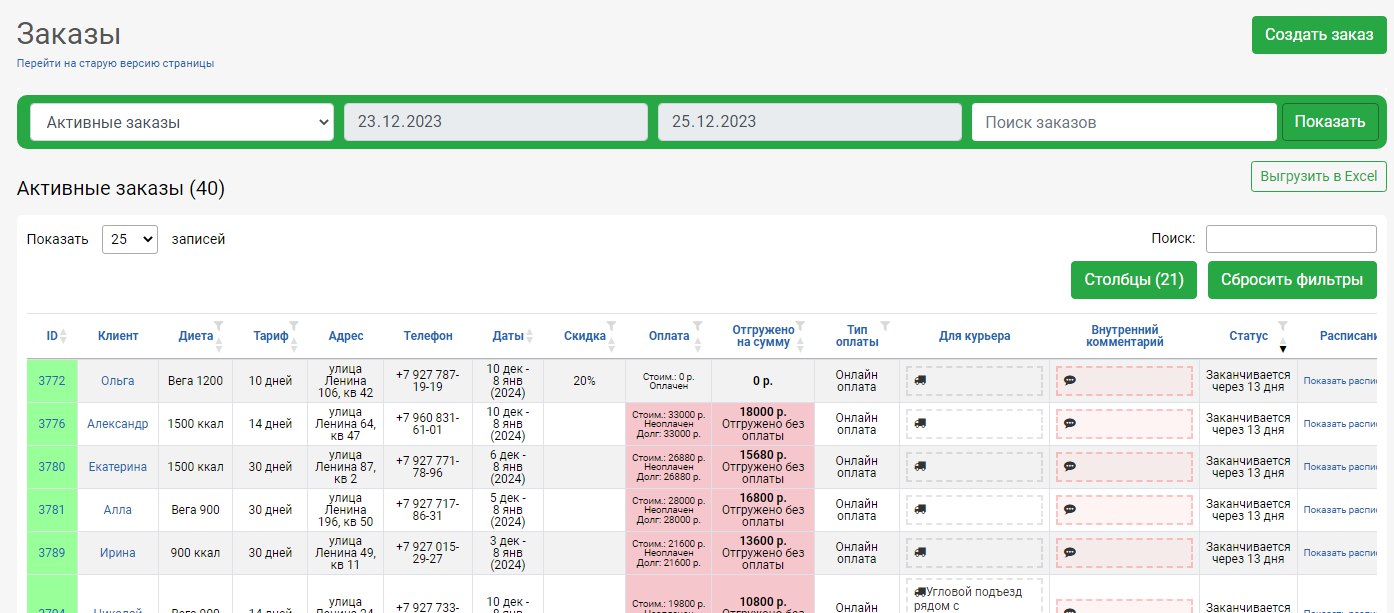
Давайте по порядку.
Какие столбцы таблицы доступны? Те же, что и в старой версии + Расписание, Создан (дата), Изменен (дата), Создан менеджером, Изменен менеджером, Менеджер, Проект. Можно их увидеть, нажав на кнопку Столбцы:
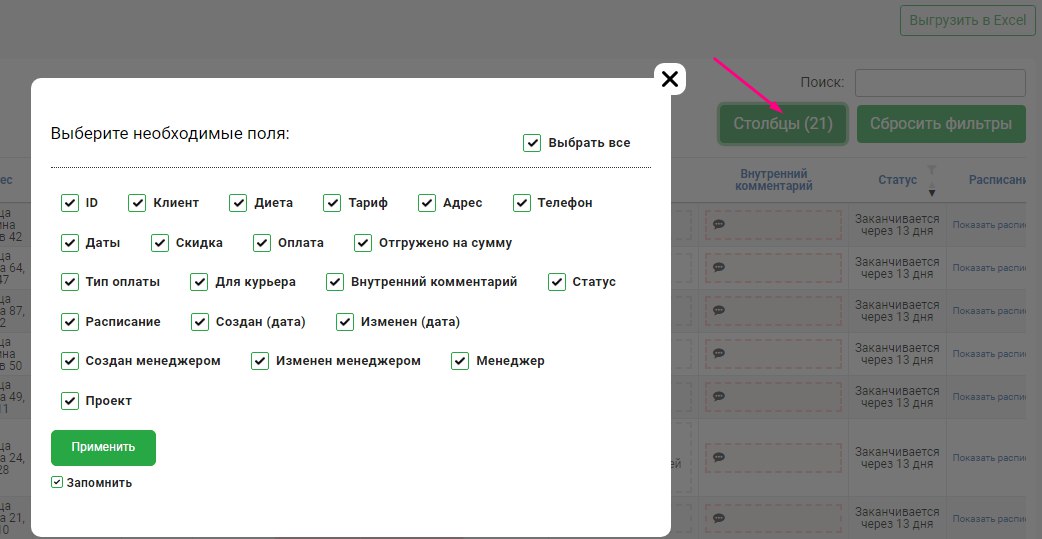
Уберите галочки у неинтересующих столбцов, нажмите кнопку Применить. Поставьте галочку Запомнить, чтобы выбранные для отображения в таблице столбцы запомнились для пользователя. Запоминаются на уровне браузера.
Из фильтра в строке убрали некоторые. Как их найти? Смотрите скрины:
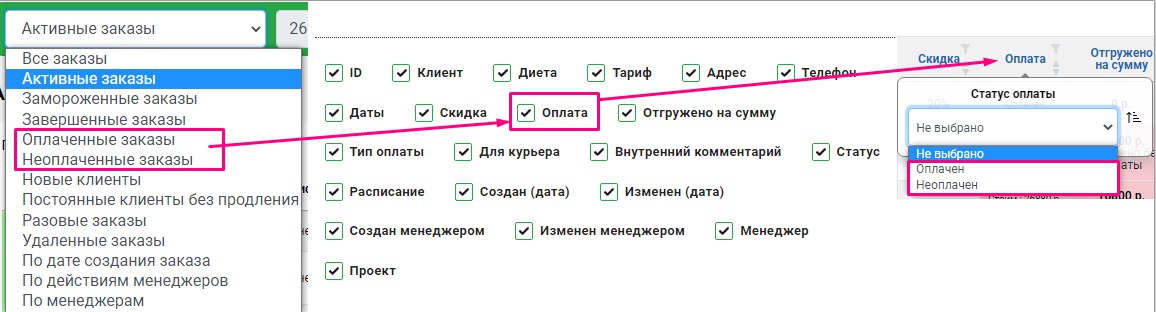
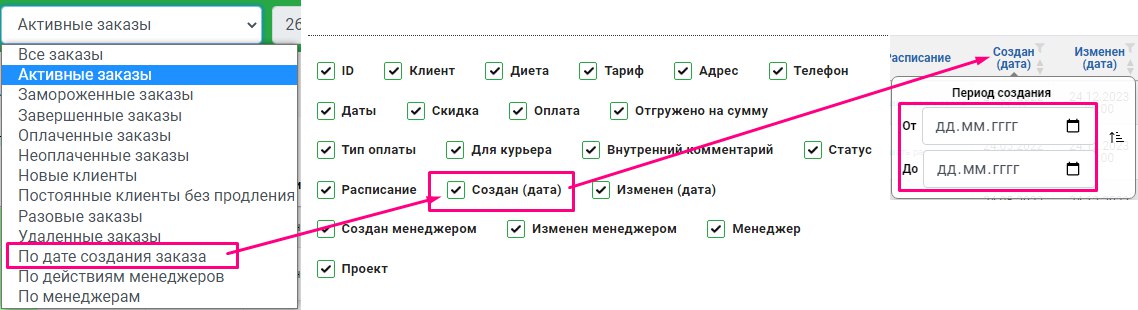
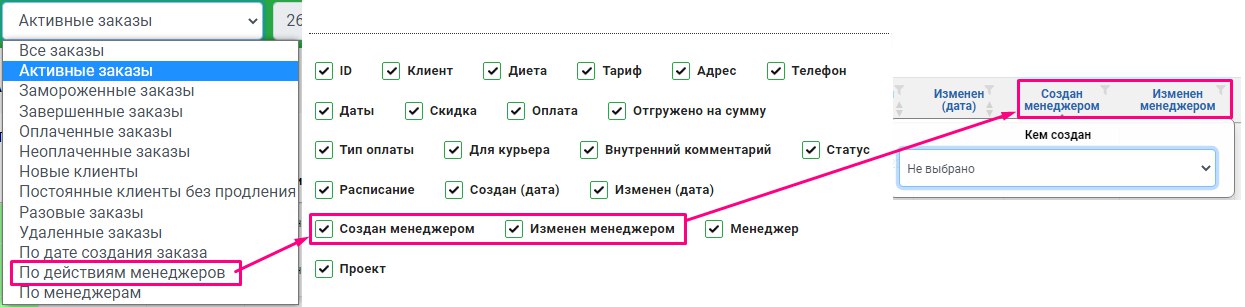
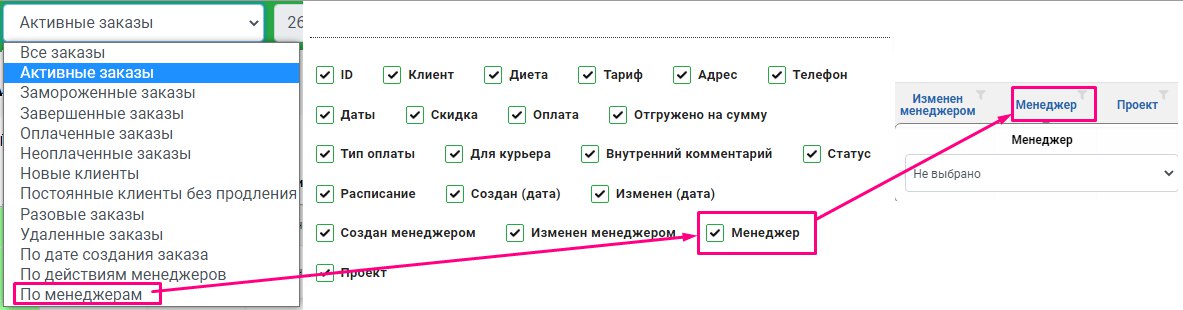
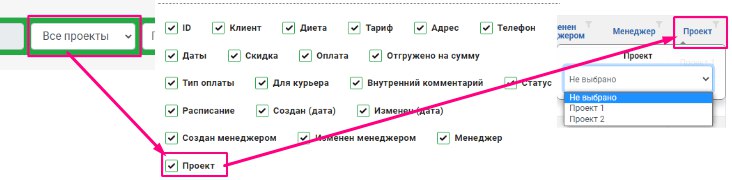
Фильтры каких столбцов доступны? У этих столбцов в правом верхнем углу указан значок фильтра.

Чтобы применить фильтр, кликните по ячейке с названием столбца, далее выберите нужный фильтр, например, скидка 100%. В таблице отобразятся только те заказы, ктр соответствуют выбранному фильтру.
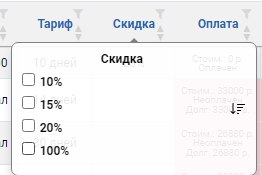
У столбца с примененным фильтром значок фильтра станет активным (станет черного цвета - вместо серого):
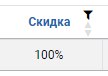
Можно выбрать несколько позиций одного фильтра (например: скидка 100% и 20%), где это доступно. Можно выбрать несколько фильтров (например: скидка 100%, диета Детокс).
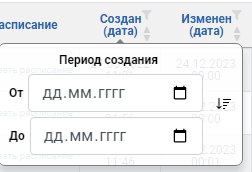
У столбцов с датой создания и датой изменения заказа можно применить фильтр по периоду:
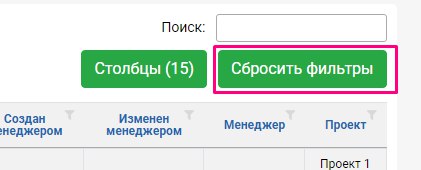
Чтобы сбросить все примененные фильтры, нажмите соответствующую кнопку:
Сортировка каких столбцов доступна? Значок сортировки у ячейки с названием столбца остался прежним.

По умолчанию стоит сортировка по статусу заказа, как и в прежней версии страницы Заказы.
Чтобы применить сортировку по столбцу, кликните по ячейке с названием столбца, во всплывающем окошке нажмите значок сортировки:
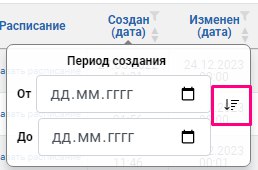
Вид столбца с активной сортировкой:

Если у столбца доступна только сортировка, без фильтра, то для применения сортировки достаточно кликнуть по ячейке с названием столбца:
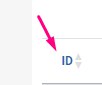
Сортировка в таблице может быть только по одному столбцу.
Если у ячейки с названием столбца стоят оба значка: фильтр и сортировка, то можно применить обе настройки.
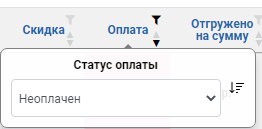
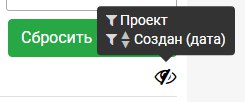
Если столбец с настроенным фильтром и/или сортировкой убрать из таблицы, примененные настройки запомнятся в таблице, а невидимые настроенные фильтры/сортировки отображаются при наведении на значок зачеркнутого глаза, который появится под кнопкой Сбросить фильтры:
P.S. старая версия страницы доступна по клику соответствующей надписи:
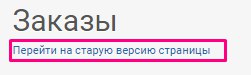
Старая версия страницы будет доступна до конца января, далее планируем её убрать.