Замены на производстве
Дорогие друзья! Мы очень рады сообщить вам потрясающую новость, а именно - добавление функционала замен на производстве!! Путь оказался нелёгким, но, надеемся, результат вас порадует:) Нам пришлось разработать заново весь функционал смен, связанный с производством (немного подробней о том, что изменилось - в самом конце новости).
Новое производство пока будет существовать вместе со старым, но поддерживать старое уже не будем, а в дальнейшем планируем переработать остальной функционал смен и разбить его на три отдельных интерфейса - производство, логистику и управление.
Итак, как работают замены в новом производстве (ближе к концу новости есть видео-инструкция):
1. Переходим в Смены-Производство
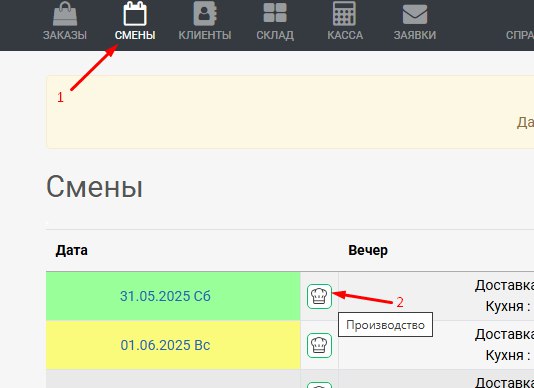
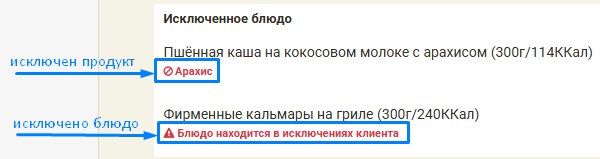
2. Открывается вкладка Замена, на которой отображаются все блюда с исключением по продукту и блюда-исключения, которые готовятся в эту дату:
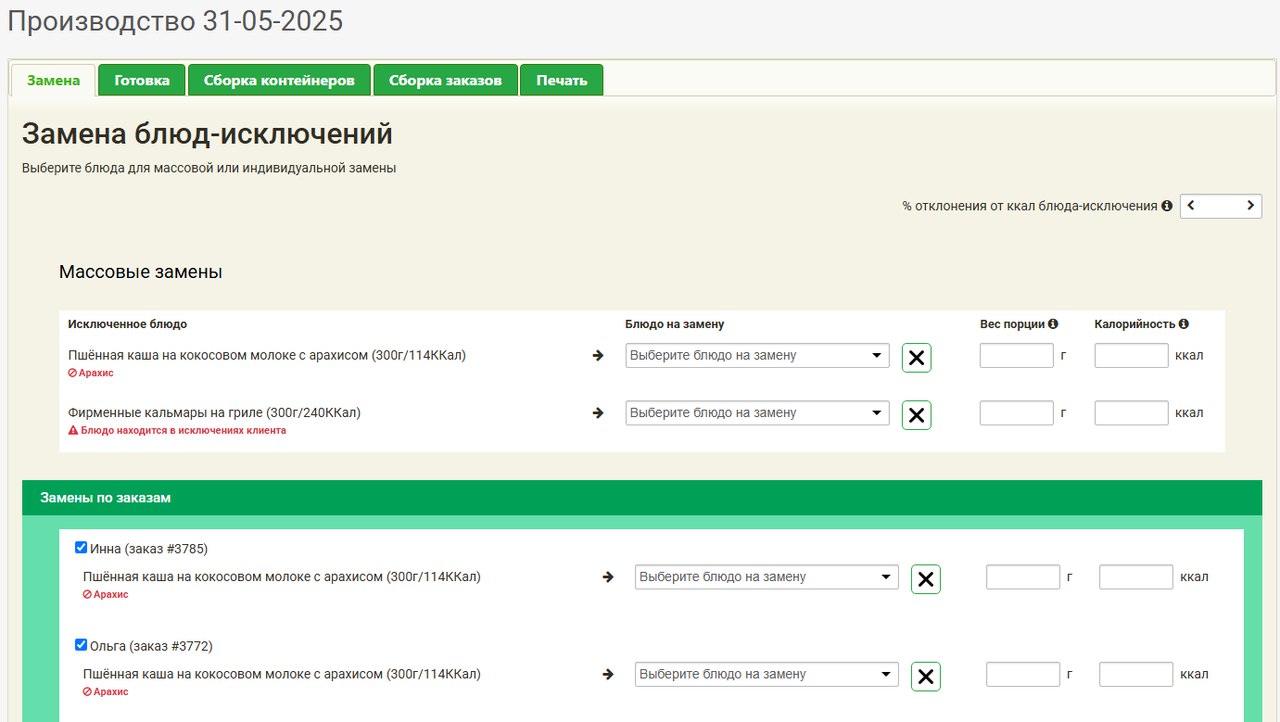
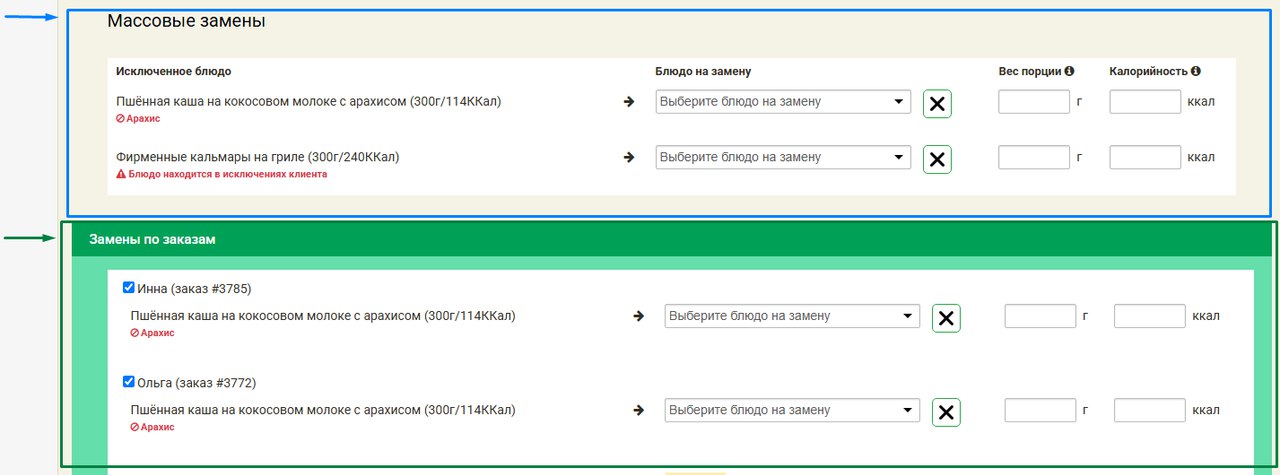
3. Замены разбиты по заказам (нижний зелёный блок). Если есть блюдо с одинаковым названием, весом и исключением в 2х и более случаях - то они сгруппируются для возможности массовой замены в верхнем блоке:
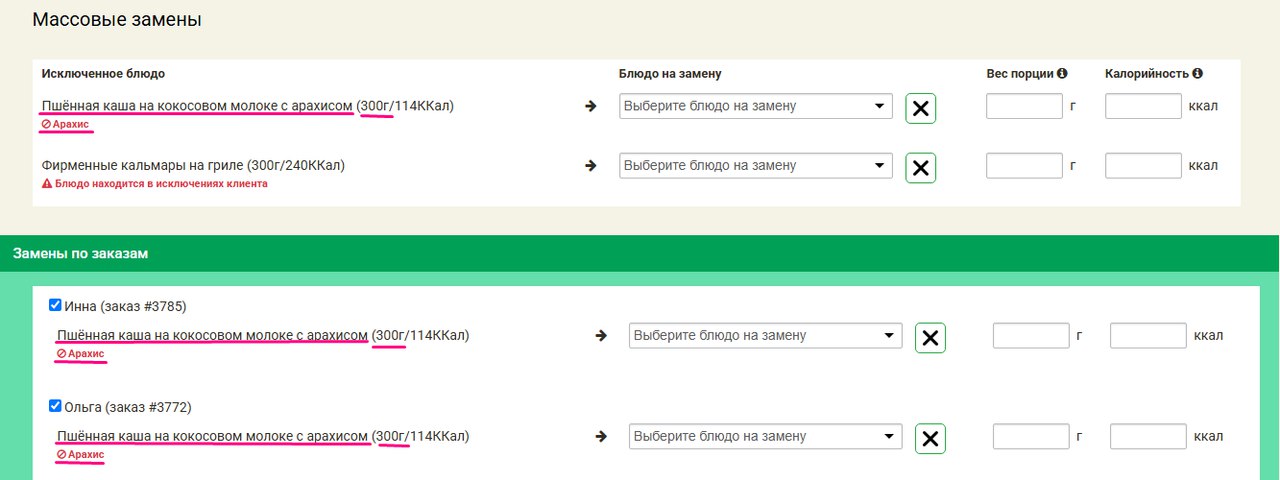
4. Для произведения замены у нужного блюда кликаем по боксу замены, появляется выпадающий список:
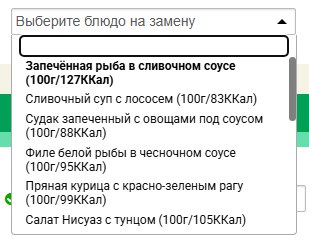
Остановимся на выпадающем списке, у него есть сортировка:
- вверху жирным выделены блюда, которые готовятся в эту смену [на скрине выше: Запечённая рыба]
- далее идут остальные блюда без исключений [на скрине выше: Сливочный суп с лососем, Судак и т.д.]
- далее блюда, в которых есть исключение по продукту хотя бы у 1 клиента, имеют пометку (Исключен продукт) [см.скрин ниже: Пшеничная каша и т.д.]
- далее блюда-исключения хотя бы у 1 клиента, имеют пометку (Исключено) [см.скрин ниже: Солянка]
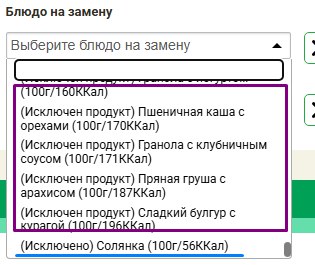
Внутри каждого из этих блоков есть сортировка по калориям от минимальных к максимальным, например на скрине выше: Пшеничная каша 170 ккал, далее Гранола 171 ккал, далее Пряная груша 187 ккал и т.д.
По умолчанию в выпадающем списке отображены все блюда из справочника, их можно ограничить группой блюд-замен и/или % отклонения от ккал блюда-исключения. Рассмотрим оба варианта ниже:
Ограничение группой блюд-замен:
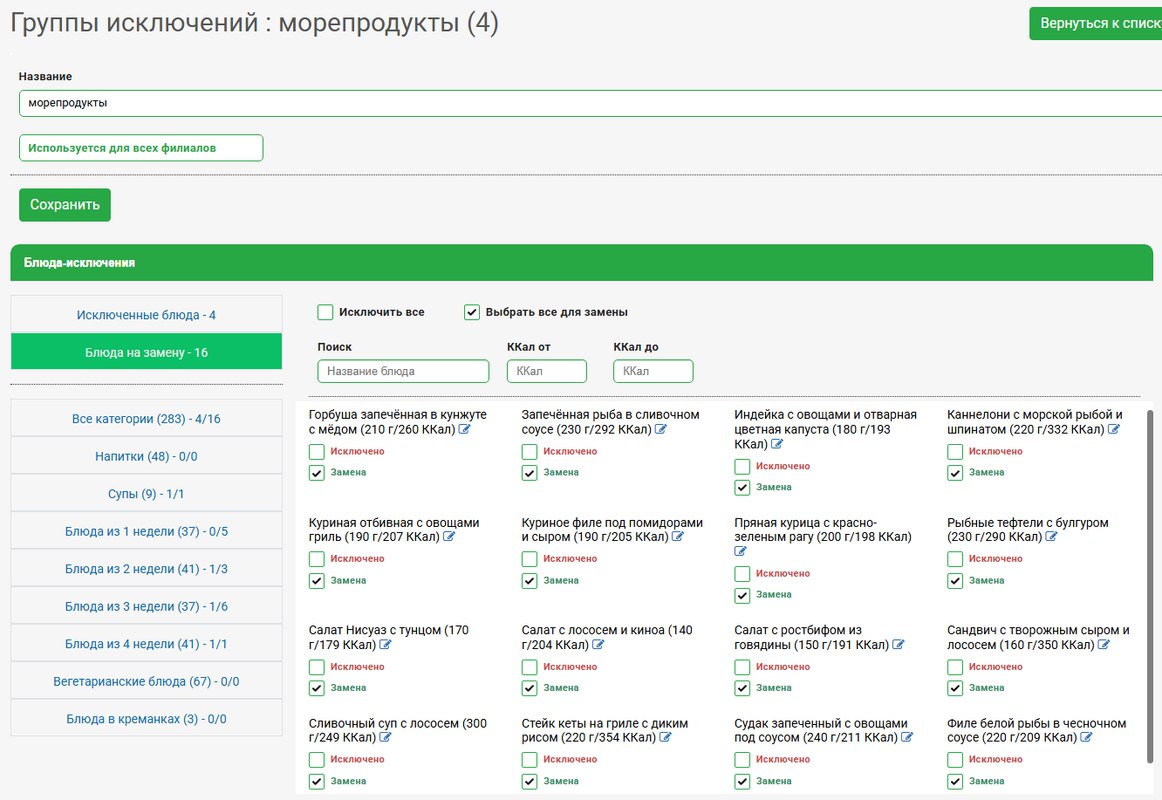
Группа блюд-замен Была создана группа блюд-замен, и именно этими блюдами будет ограничен выпадающий список:
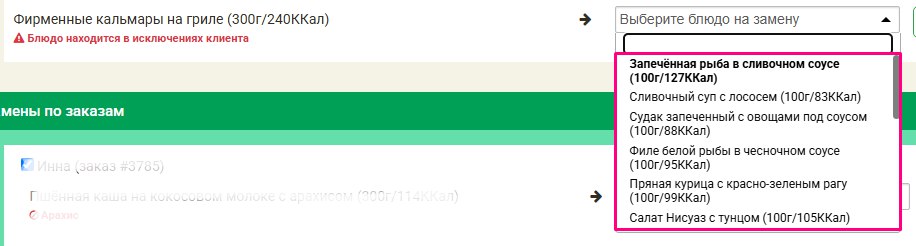
Список, ограниченный группой блюд-замен Ограничение % отклонения от ккал блюда-исключения:
применятся, чтобы ограничить список блюдами, у которых на 100 гр будет небольшое %-ное отклонение. Например, если введём 10% отклонения, то из списка блюд-замен останется 2 блюда с близкими ккал:
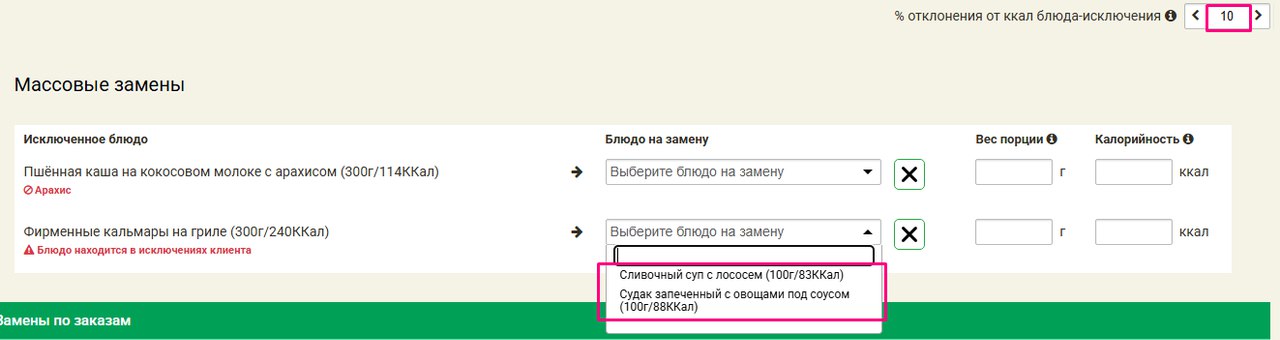
Список, ограниченный % отклонения по ккал
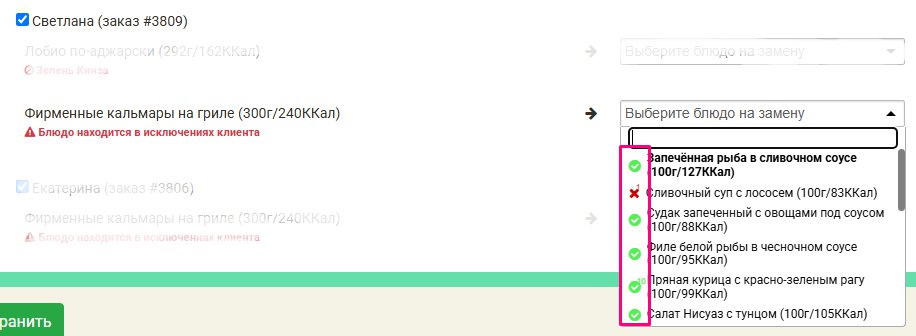
В блоке замен по заказам в выпадающем списке есть значки, аналогичные как в диете, показывающие как давно блюдо было в меню клиента (зелёные галочки - более 7 дней назад/первый раз в меню клиента, красные крестики - было менее 7 дней назад):
И ещё важное дополнение в блоке Замен по заказам - это наличие комментария производства, подсвечен жёлтым, расположен над боксами блюд-замен:
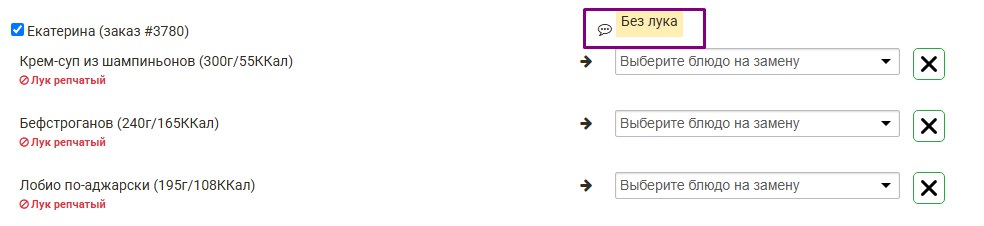
5. Итак, с опциями замен разобрались, произведём саму замену:

У выбранного блюда-замены калорийность равна калорийности блюда-исключения. Вес порции рассчитан, исходя из калорийности.
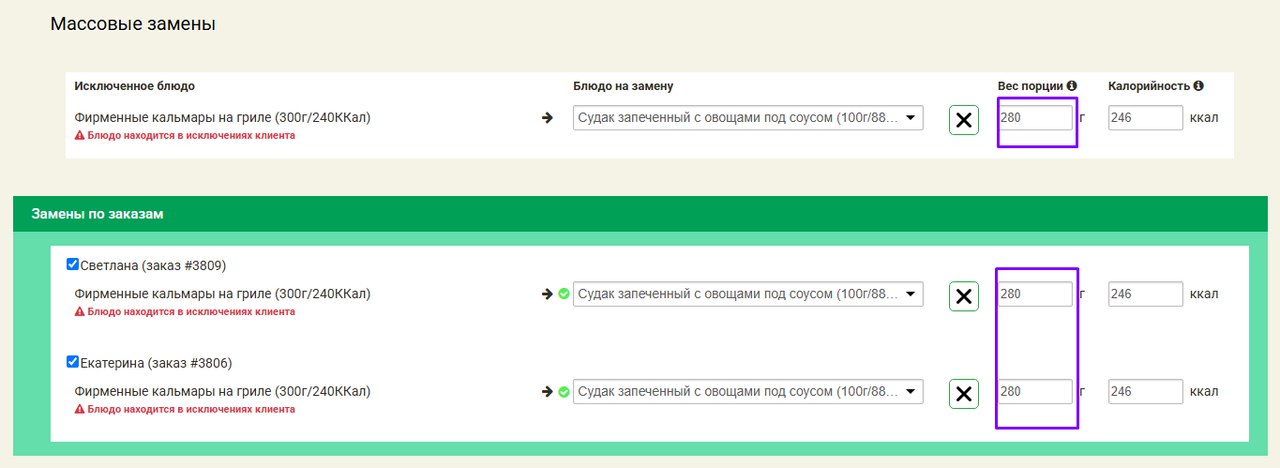
6. Настройки веса и ккал блюда-замены:
Если в карточке блюда стоит шаг размера порции больше, чем 1 г, то значение веса будет округлено с учётом этого шага, а калорийность пересчитана с учётом округления. Например, шаг порции 10 г:
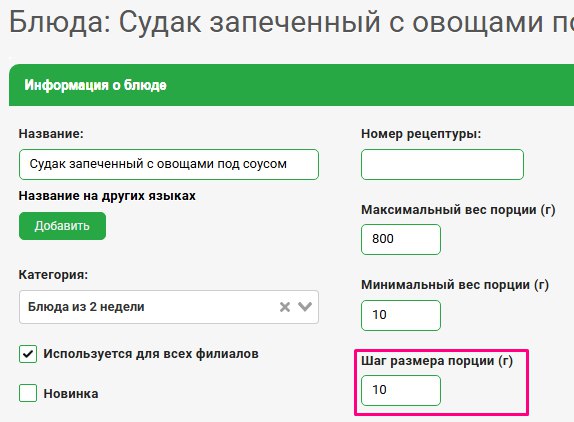
Тогда у блюда-замены значение веса будет округлено с учетом шага (отсчёт шага от 0), а ккал пересчитаны:

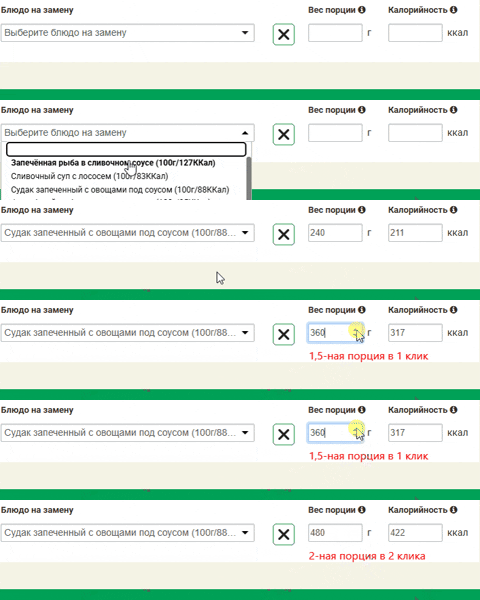
При изменении веса по стрелочкам, он будет меняться с учетом шага:

6.1 Вес порций блюд с коэффициентами 1,5 и 2
Если используете веса порций с коэффициентами 1,5 и 2, то будет удобно в шаге выставить половину веса базового блюда. На примере того же Судака: базовый вес 240г, выставим шаг 120г (минимальный шаг нужно будет выставить кратным этому значению, т.е. 120г или 240г):
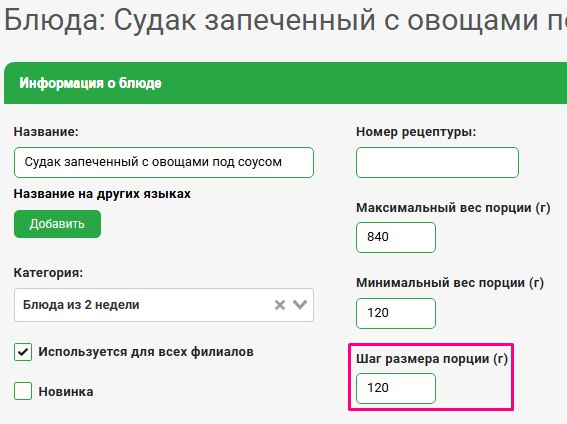
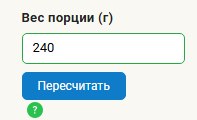
Тогда у блюда-замены для веса 240г следующие значения будут 360г и 480г, что соответствует коэффициентам 1,5 и 2 от базового веса 240г:
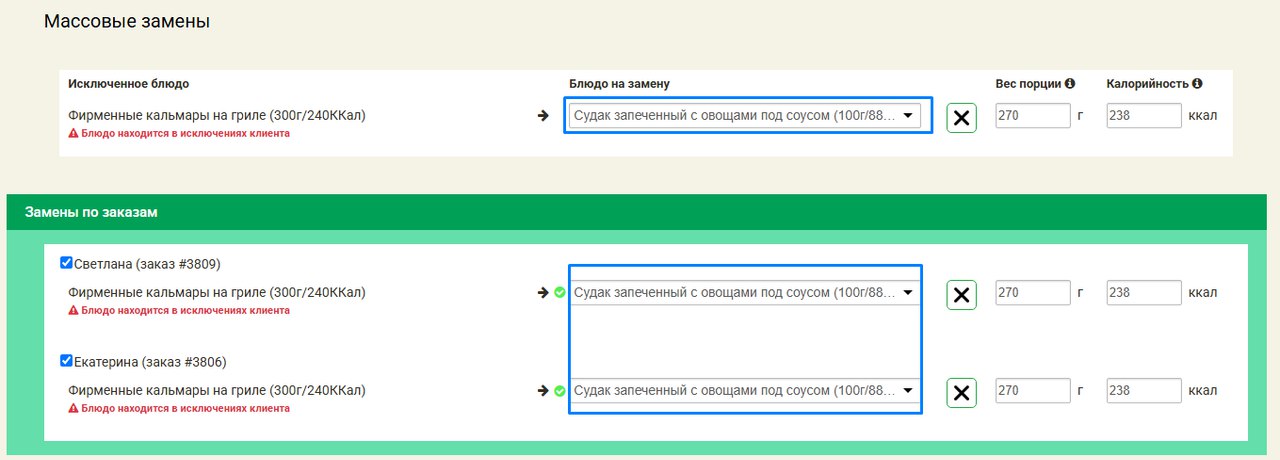
7. Массовая замена
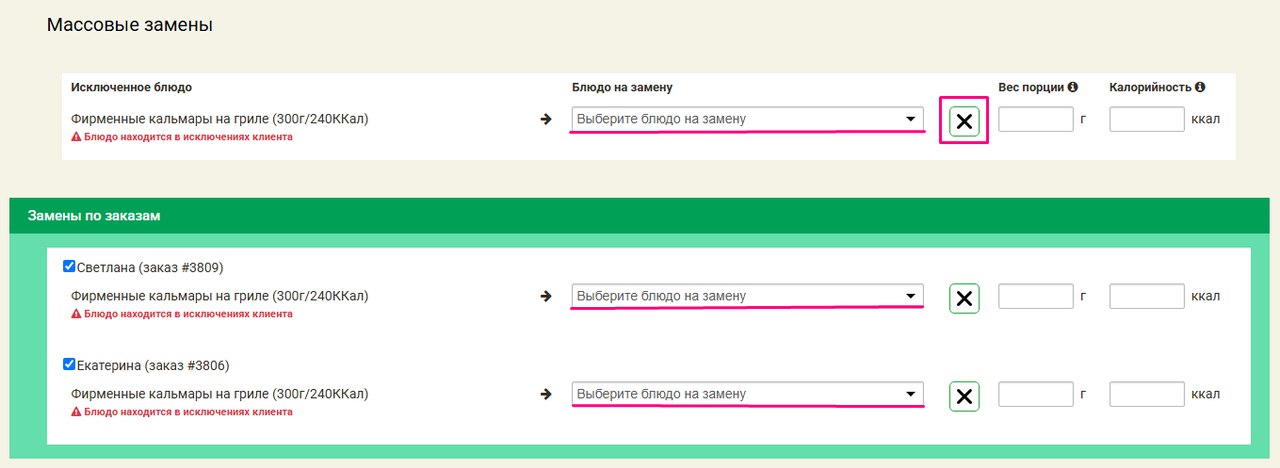
Отлично! С выбором блюда и редактированием его веса разобрались! Перейдем к возможности массовой замены. Удобно тем, что замена блюда, корректировка веса делается 1 раз, а не нужно проставлять в каждом заказе. При необходимости можно так же массово отменить замену:
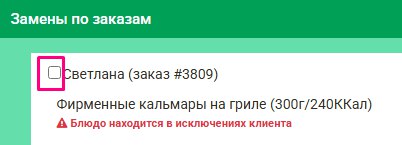
Если есть заказ, к которому не нужно применять массовую замену, то отожмите галочку рядом с именем клиента:
8. Далее проверяем в блоке Замен по заказам давность этого блюда в меню клиента (значки-подсказки) и сверяемся с индивидуальными комментариями производства - если нужно, вносим правки.
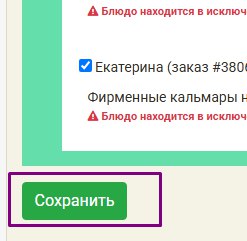
9. Аналогичным образом проставляем где нужно остальные массовые и индивидуальные замены. Нажимаем кнопку Сохранить внизу страницы:
10. Готово! Все сохранённые замены появятся в нижнем сером блоке Сохранённые замены:
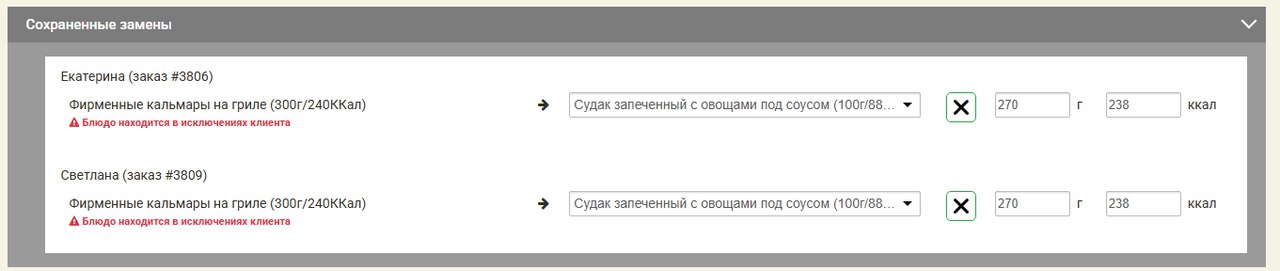
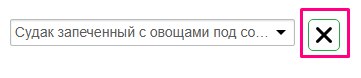
В нём можно внести изменения, применятся после нажатия кнопки Сохранить. Если нужно убрать замену, то нажимаем крестик справа от бокса блюда-замены и кнопку Сохранить:
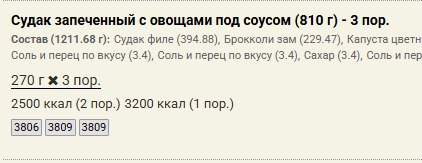
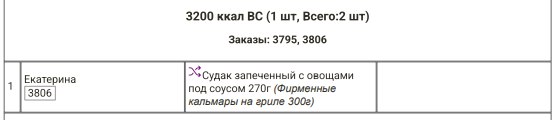
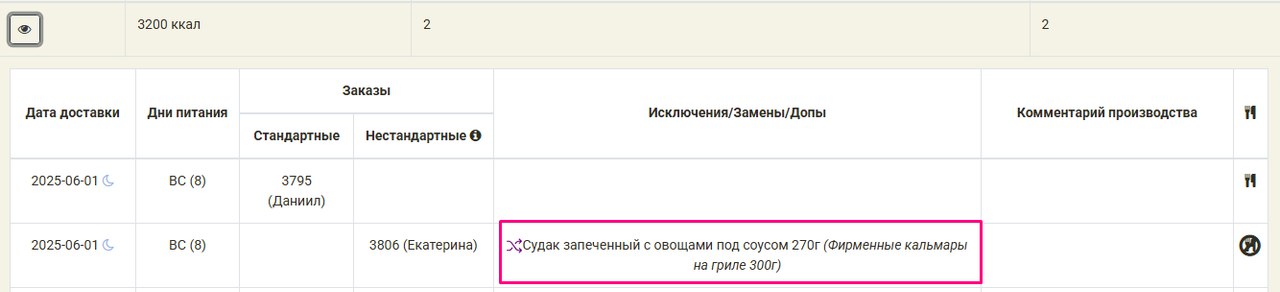
Все применённые замены после сохранения отобразятся на следующих этапах-вкладках производства: Готовка (в т.ч. в файле Печать меню), Сборка и т.д.:
Видео-инструкция:
11. И напоследок поясним про изменения настроек файла Печать меню:
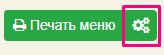
все настройки этого файла переехали в кнопку справа от кнопки Печать меню:
начальные настройки следующие (Список рационов - ранее назывался Таблица пожеланий и исключений):
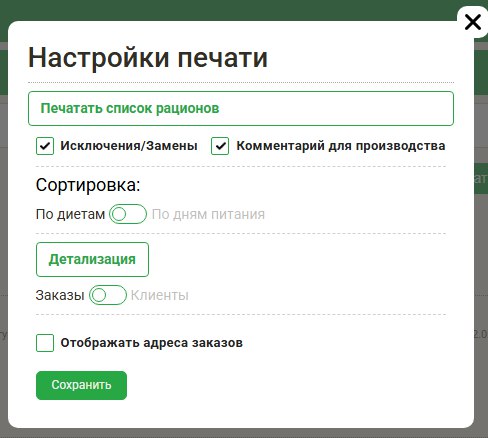
Чтобы не печатать Список рационов - нажмите на кнопку “Печатать список рационов”:
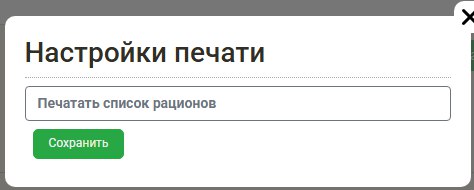
Отжатие галочек Исключения/Замены, Комментарий для производства - уберёт выбранные столбцы.
Сортировка по диетам/дням питания:
если готовятся рационы на разные дни питания (например, ВС и ПН), то можно вывести сначала диету 900ккал ВС, 900ккал ПН, 1200ккал ВС, 1200ккал ПН и т.д. - тогда оставляйте сортировку по диетам. если нужна сортировка типа 900ккал ВС, 1200ккал ВС и остальные диеты с днём питания ВС, далее 900ккал ПН и остальные диеты с днём питания ПН - то меняйте сортировку По дням питания.
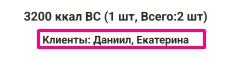
Детализация - её можно отжать (аналогично Списку рационов). Если переключить на Клиенты, то будет иметь вид:
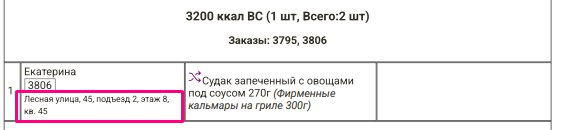
Отображение адреса будет выглядеть так:
Все применённые настройки сохраняются для браузера.
Чтобы распечатать сам файл - нажмите на кнопку Печать меню:
На этом - всё! Будем очень рады обратной связи от вас)
Всегда с вами на связи, команда PrivateCRM️🖐️🖐️