Разные исключения в заказах одного клиента
Друзья! Мы к вам летим с хорошей новостью!💣💣💣
Добавили классную возможность разделения исключений-продуктов, -блюд, а также комментария производства для разных заказов одного клиента! Это позволит проследить историю предпочтений клиента, а также функцию можно использовать в случаях, когда клиент заказывает на себя и на другого члена семьи и у них разные предпочтения (пока нет возможности заводить такие подписки в один заказ - это сделаем следующим шагом). Как всегда, подробная инструкция ниже.
1. Создание заказа с исключениями, которые отличаются от исключений клиента
Например, у Елены нет исключений:
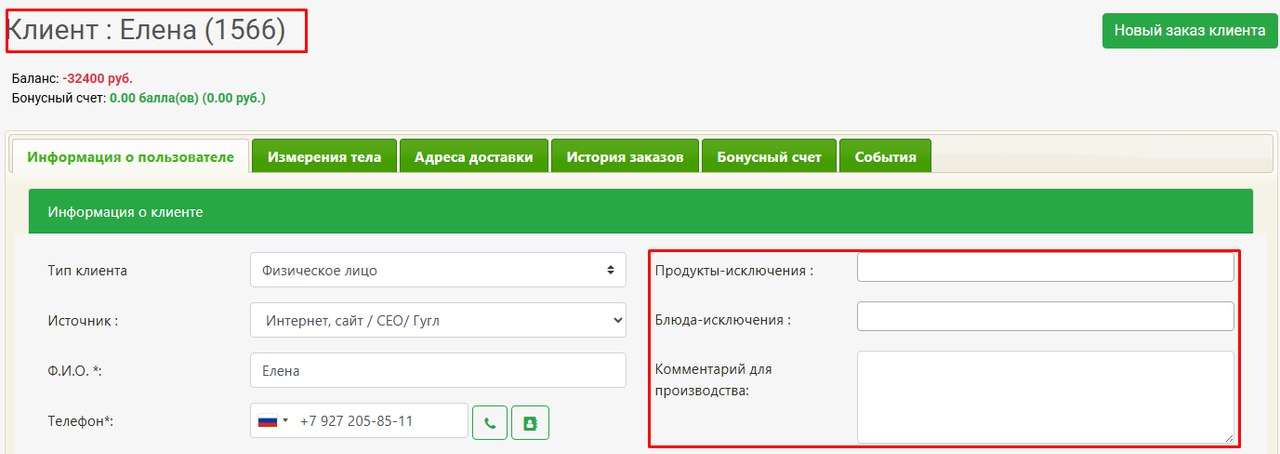
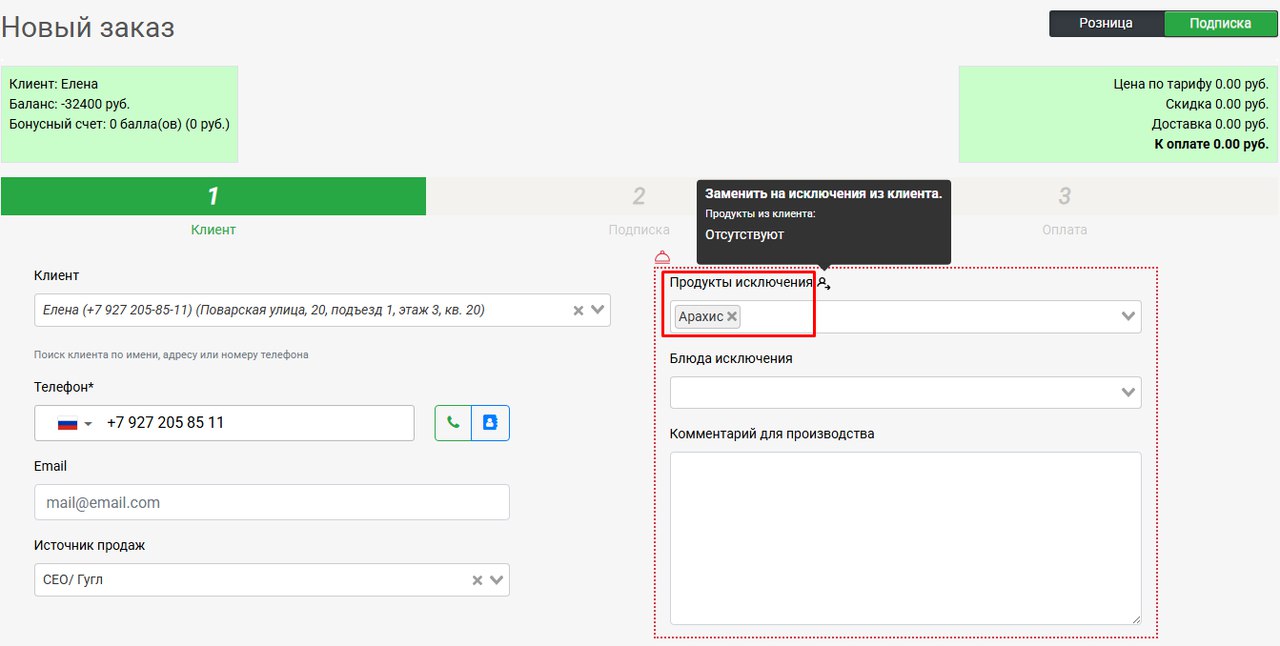
А у её дочери стоп-продукт Арахис. Для разделения исключений добавим новый заказ Елены, укажем исключение Арахис:
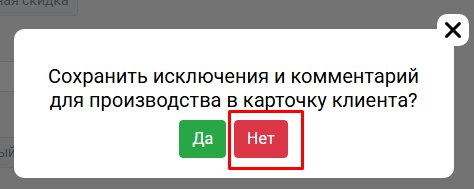
На последнем шаге создания заказа после нажатия кнопки Создать возникнет всплывашка (см.скрин ниже), прокидывать в карточку клиента это исключение не будем:
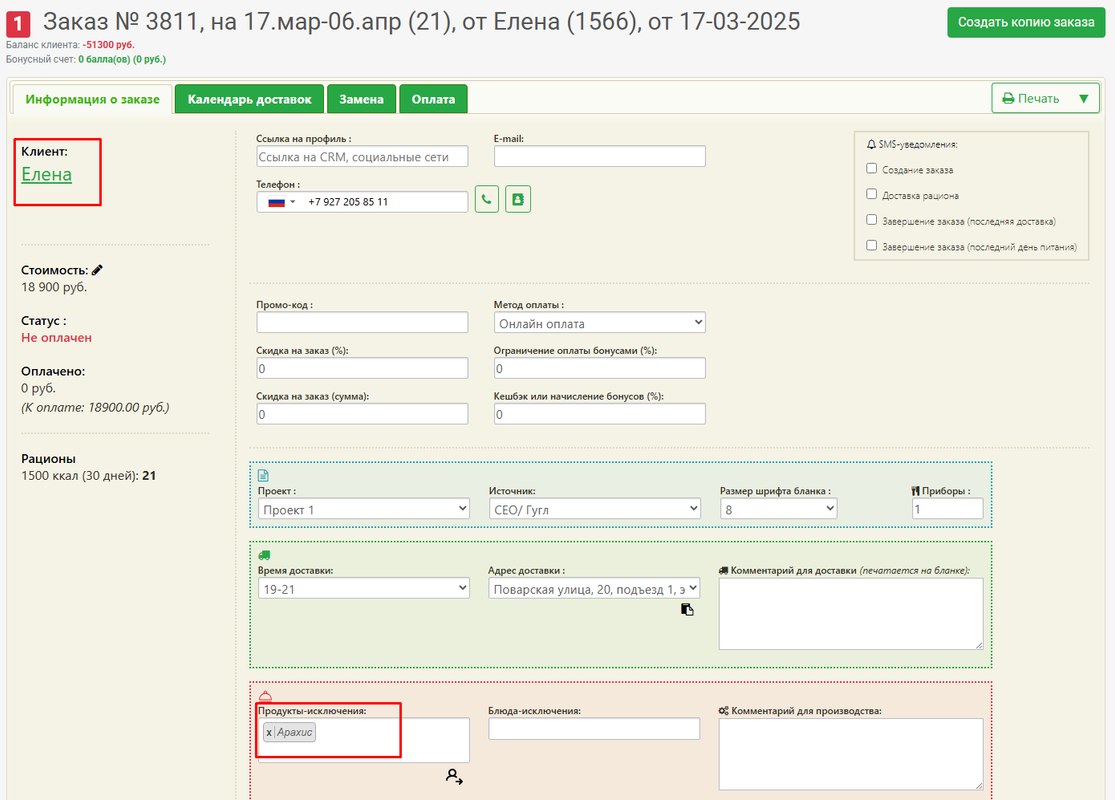
Созданный заказ Елены будет с исключением Арахис:
В сменах информация по исключениям и комментарию производства будет разделена по заказам:
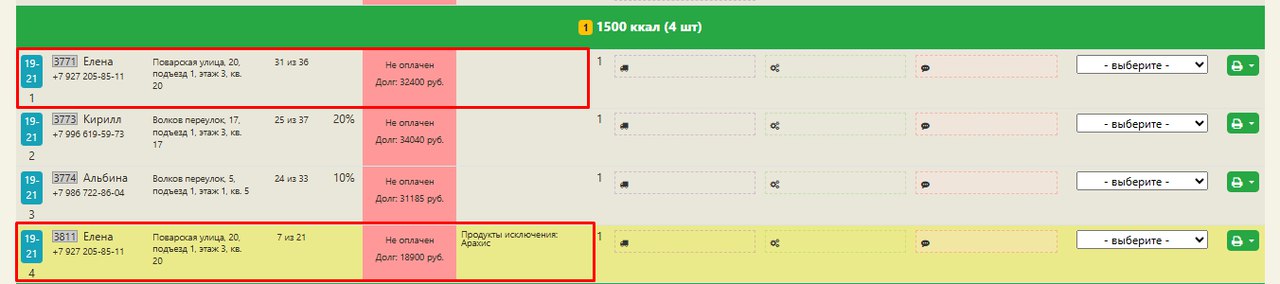

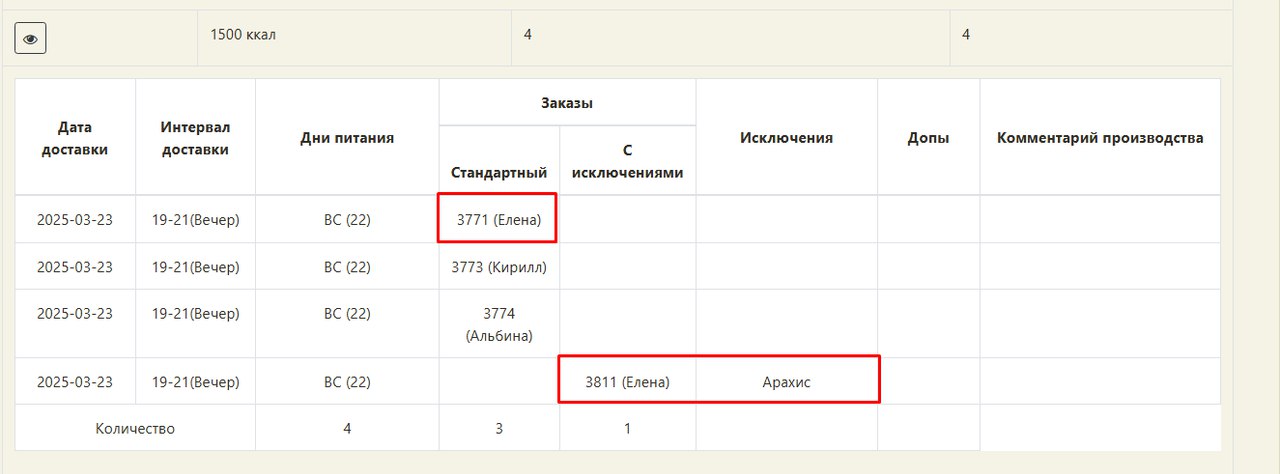
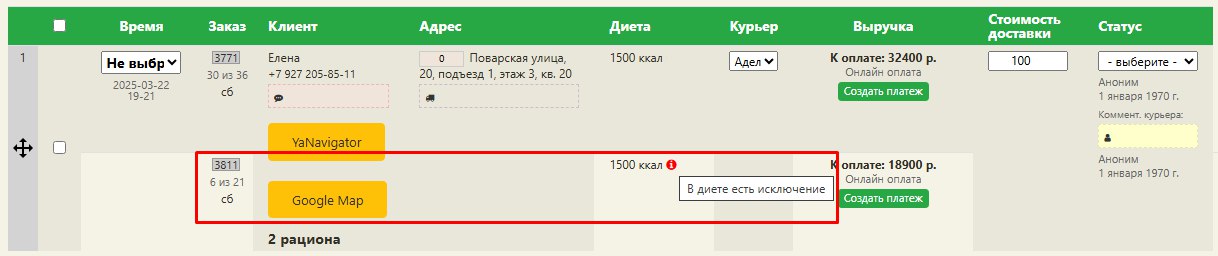
Аналогично работает для блюд-исключений и для комментария производства:
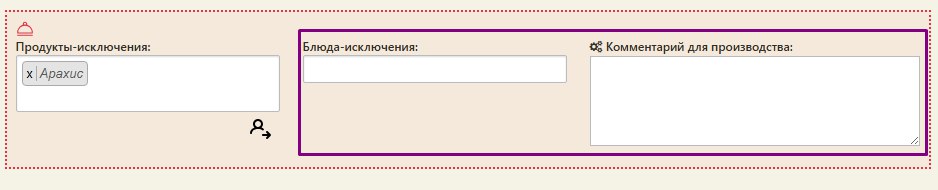
2. Повторить заказ с исключениями, которые отличаются от исключений клиента
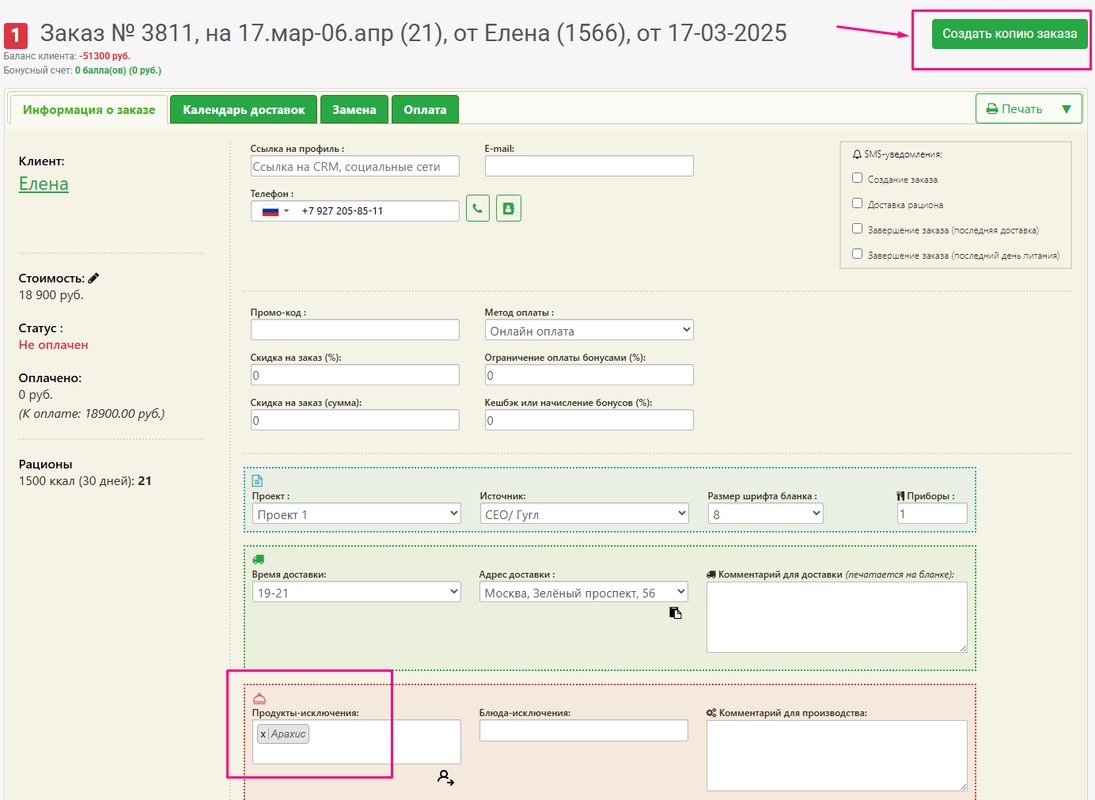
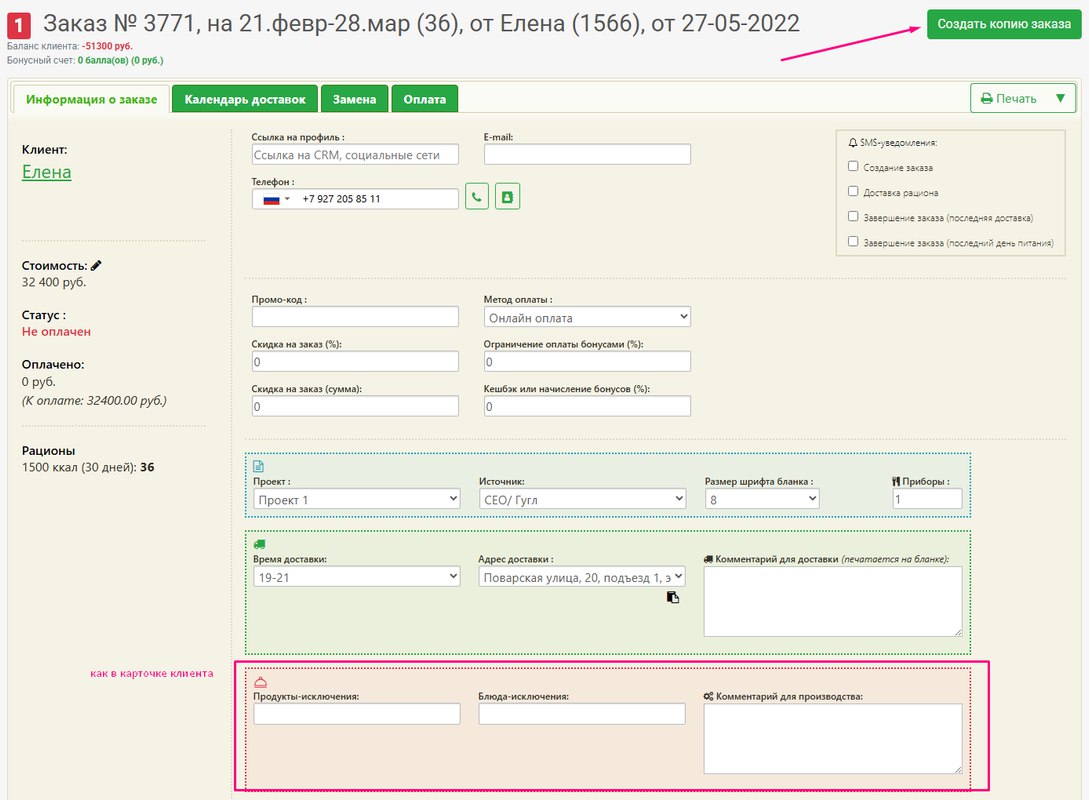
Если нужно создать заказ для её дочери повторно, т.е. нужно создать заказ с теми же исключениями (и комментарием производства) заказа, которые отличаются от исключений (и комментарием производства) клиента, то нажмите кнопку Создать копию заказа на странице нужного созданного заказа:
3. Создать заказ с исключениями, как в карточке клиента
В предыдущих заказах Елены и в карточке клиента исключения остаются без изменений:
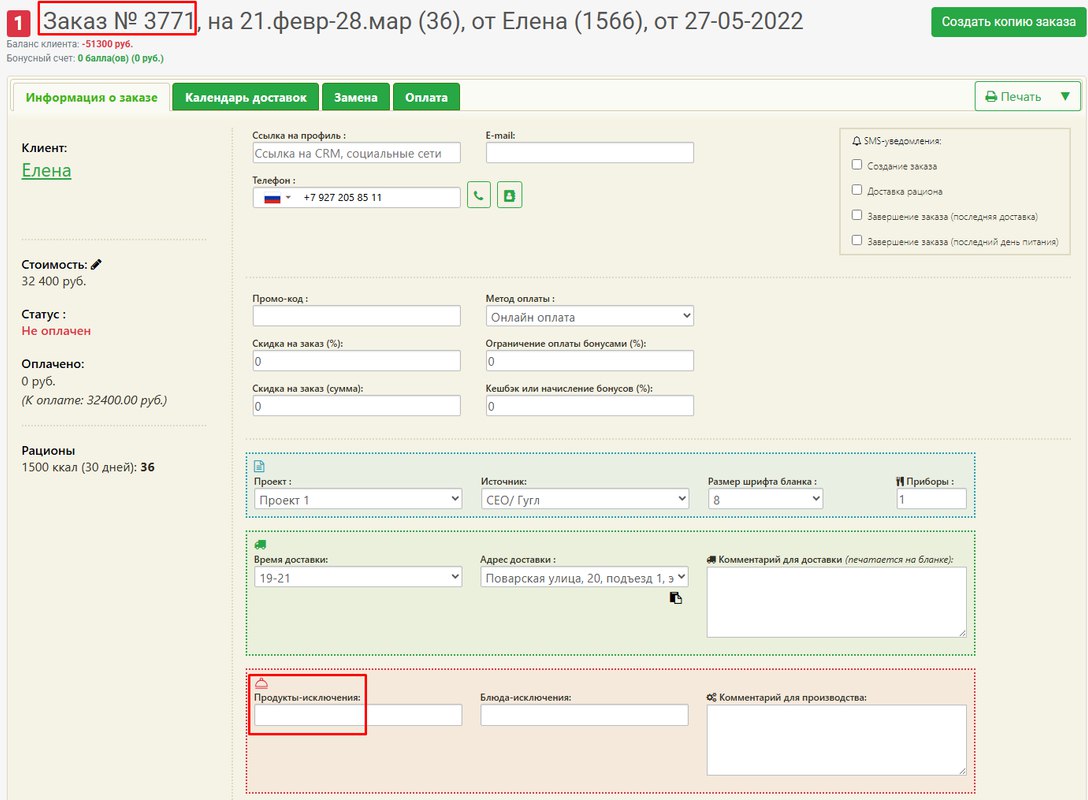
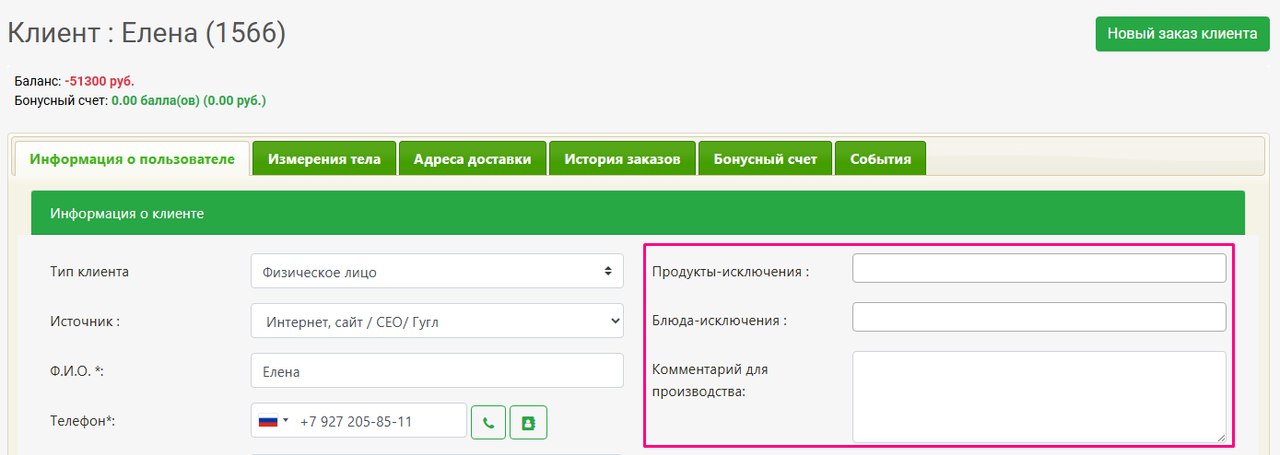
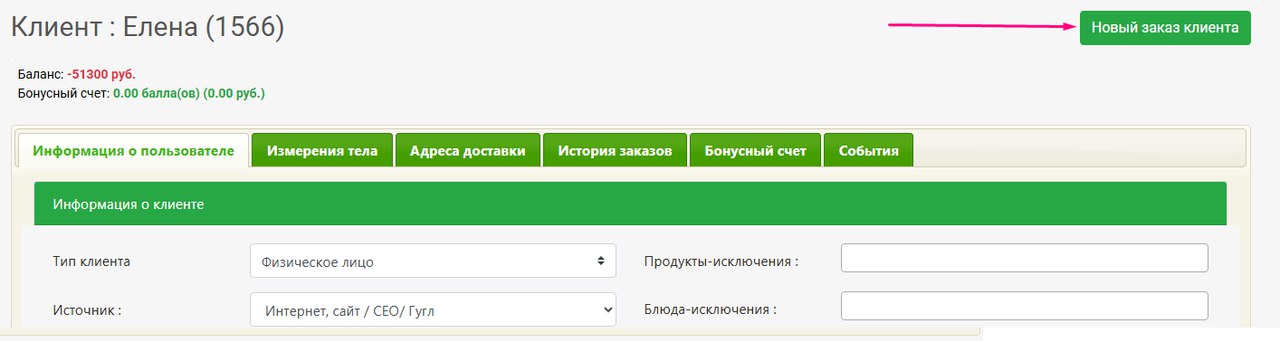
Т.е. по кнопкам создания нового заказа со страницы Клиенты и из карточки клиента (см.скрины ниже) - будет создан заказ с исключениями и комментарием производства из клиента. Остальная информация (диета, тариф, адрес и т.д.), как и раньше, берется из настроек последнего заказа клиента.
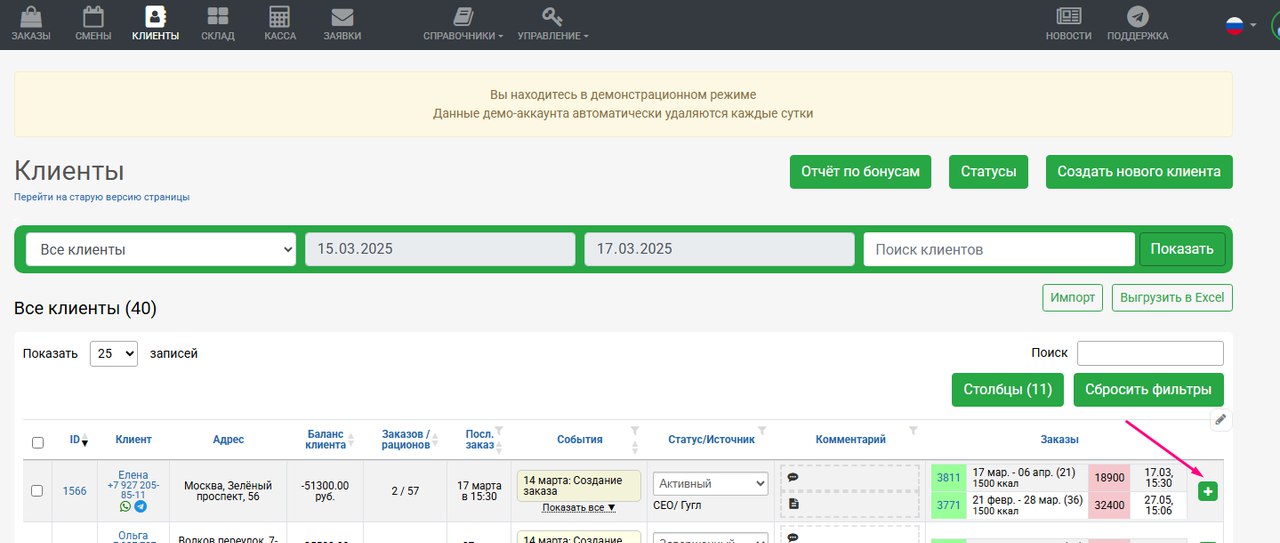
Если Создать копию заказа с исключениями такими же, как в карточке клиента, то и исключения (и комментарий производства), и прочие настройки (диета, тариф, адрес и т.д.) скопируются в новый заказ.
4. Вернуть в заказ исключения из карточки клиента
При создании заказа и в созданном заказе при появлении различий между исключениями/комментарием производства в заказе и в клиенте появляется значок Замены из карточки клиента.
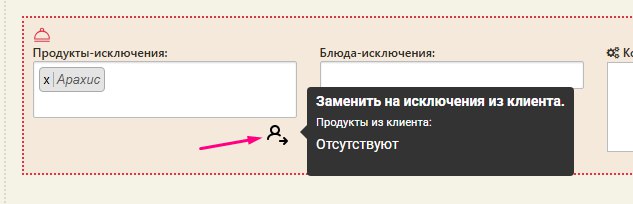
При наведении на значок высвечивается подробная подсказка. Для произведения замены нажмите на значок, далее на кнопку Сохранить заказ:
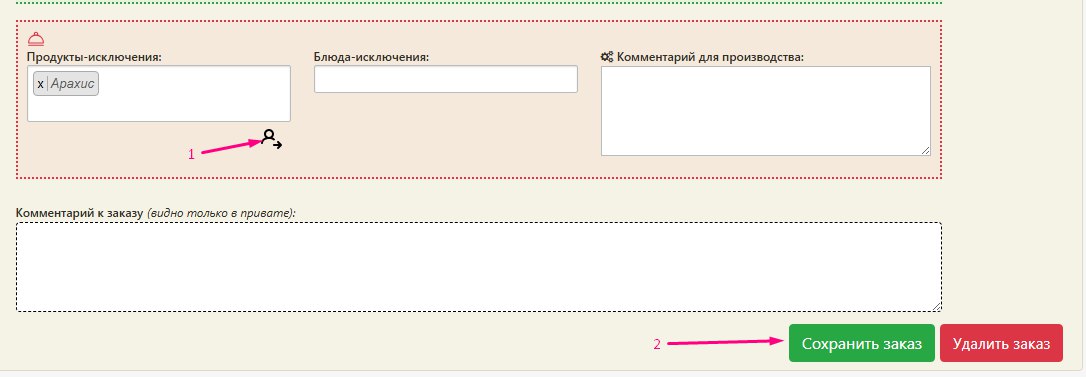
Аналогично работает для блюд-исключений и для комментария производства.
5. Обновить исключения клиента при создании заказа
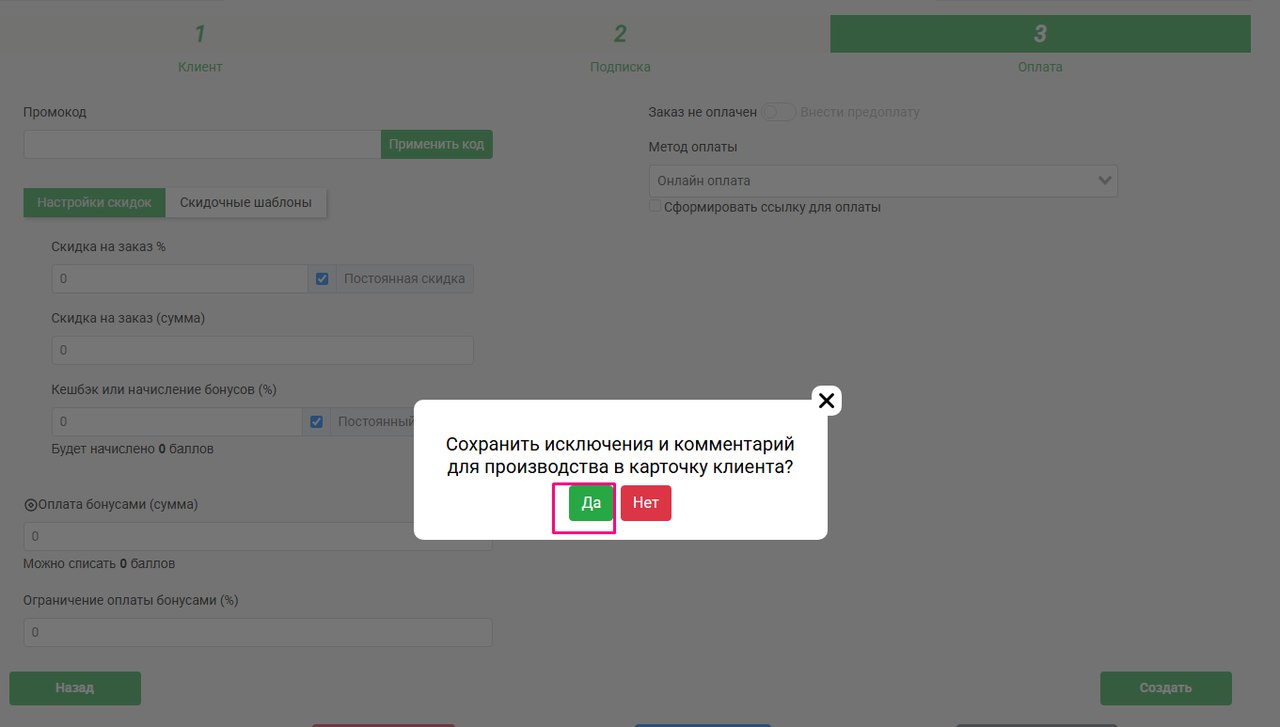
При создании заказа нового клиента или если у постоянного клиента поменялись исключения/комментарий производства, то введите нужные изменения, а на последнем шаге после нажатия кнопки Создать во всплывашке нажмите кнопку ДА - прокинуть изменения в карточку клиента:
Если остались вопросы, обязательно пишите нам в поддержку.
Хорошего дня,
Всегда с вами, команда PrivateCRM💪💪